
Ingen standard input enheter leveres i flere utgaver enn tastaturer/keyboard. Det finnes en STOR mengde forskjellige “layout” som Qwerty, Dvorak, Colemak, etc, etc, og så godt som alle fungerer tilfredsstillende mot de maskiner de er tiltenkt. Dessuten finnes det forskjellige tastaturer for forskjellige maskiner (PC, MAC, VT-100, IBM, etc). Veldig mange land har sine egne layout, i tillegg til at det finnes tastaturer med forskjellig antall taster. Dessuten er det mange som lager spesialtastaturer med funksjonstaster for Windows® og for spill. Språkinnstillinger. dvs språk som vises i menyer etc eller bokstaver som tastes inn tastaturet (f.eks. æ. ø og å) endres i operativsystemet (f.eks Windows. Søk i f.eks. Google på «språk innstillinger» eller liknende, og du vil finne mange beskrivelser på hvordan dette gjøres. Men valg av språk, f.eks. fra norsk til svensk eller engelsk til dansk kan i hovedsak gjøres på 2 måter:
a) Gå inn i innstillingene i din Windows eller Linux og velg et annet språkoppsett enn det du har idag.
b) Behold tastatur oppsettet og benytt control tegn slik tabellen lenger ned på siden viser. Skal du f.eks. skrive svensk Ö holder du nede «Alt» mens du trykker 214 på tall tastaturet. Og dette kan du gjøre uansett hvilke tastatur du benytter for øyeblikket (Norsk, Dansk, Engelsk, etc). Talltastaturet vises ikke på de 5 tegningene nedenfor. Alternativ b) kan ikke alltid benyttes da det er avhengig av hvilke program som kjøres.
Dessuten finnes det forskjellige interface løsninger (hardware) som USB interface, PS2, AT og RS232. RS232 benyttes i hovedsak på helt spesielle tastaturer.
Pga dette er det mulig å bare beskrive en liten brøkdel av de alternativene som finnes på markedet.
Nedenunder har vi laget et bilde av de mest vanlige keyboard (62/62 taster) som er i bruk i Skandinavia. Våre industri tastaturer kan leveres med “hvilken som helst layout” på bestilling.
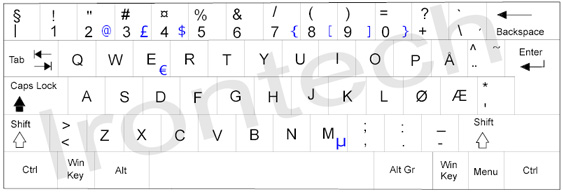
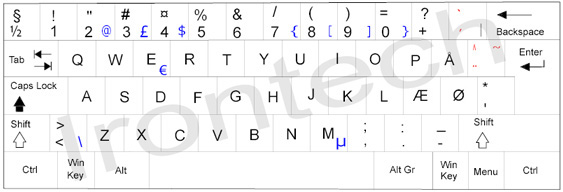
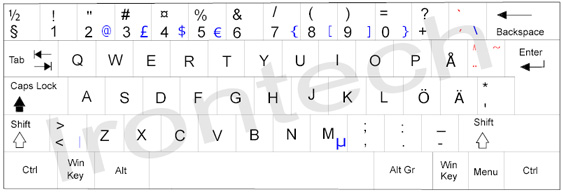
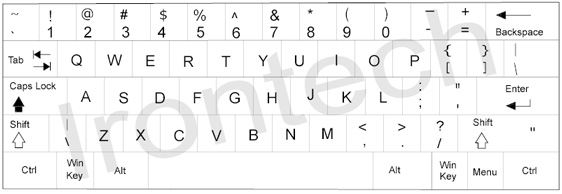
Tegnene nede til høyre (ofte tegnet i blå farge, men også i sort) fåes frem ved å trykke «Ctrl» + «Alt» tasten + den aktuelle tasten. For noen tegn må det imidlertid benyttes andre kombinasjoner.
é (e med apostrof) skrives med «Ctrl» + «Alt»+ «e». Tegnet «tilde» skrives f.eks. som «Ctrl» + «Alt» + «space».
Tegninger av tastatur layout
Norsk tastatur/keyboard layout/utlegg
Dansk tastatur/keyboard layout/utlegg
Svensk tastatur/keyboard layout/utlegg
US tastatur/keyboard layout/utlegg
UK tastatur/keyboard layout/utlegg
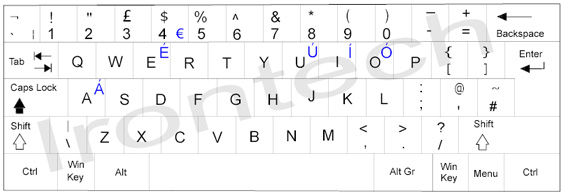
I tillegg finnes såkalt “internasjonalt layout” av engelskspråklige tastaturer.
De fleste tastaturer/keyboard som brukes til kontor/hjemmebruk har i dag 102 -104 taster. I tillegg finnes det mange spesialtastaturer som talltastatur eller tastaturer designet for spesielle applikasjoner.
Noen benytter dessuten de standard tastaturene som ligger i f.eks. Windows © Vista og XP, og skriver på skjerm med Touch Screen. dette gir en større fleksibilitet mht spesielle funksjoner og tegn da symboler og tegn endres i software. Eksempel på dette er vist lenger ned på siden.
Hvordan få frem spesial tegn og andre språk på tastaturet
Hvilke tegn som kan benyttes er delvis avhengig av type font, programvare, operativsystem og PC i tillegg til tastatur. Om du ønsker å få frem ° (grader tegnet) trykker du «Alt+0176», mens Alt holdes nede. På samme måte får du frem ® (registrert varemerke) med «Ctrl+Alt+R» eller Alt + 0174, € (Euro tegn) med “Ctrl”+”Alt”+E, © Copyright («Ctrl+Alt+C») eller «Alt + 0169», etc. Det er med andre ord flere måter å få frem slike spesial tegn. Det er også greit å bruke kodene om du skal skrive Svensk, Dansk eller Islandsk med norsk tastatur, evt. skrive Norsk med Svensk, Dansk eller Islandsk tastatur, uten å måte endre oppsett i f.eks. Windows.. Men husk at ikke alle fonter og programmer støtter alle spesialtegn. Tabellen nedenunder henviser til de tegn en kan få frem i Windows, Mac og HTML kode nummer uten å ha dem tilgjengelig på tastaturet.

I tillegg finnes det programvare som konverterer eksisterende tegn til et annet tegn enn det som er beskrevet på tastaturet.
Hvordan få frem spesial tegn og andre språk på tastaturet
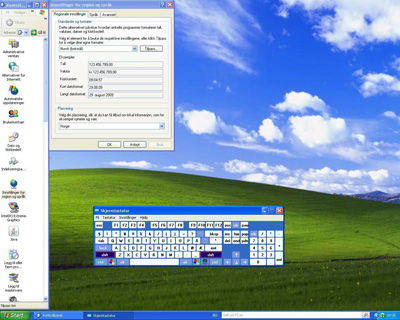
Også Windows har sitt tastatur om en f.eks. ønsker å skrive direkte på skjermen vha mus eller touch screen. Dette tastaturet er imidlertid veldig lite (raster format) om det skal benyttes på touch screen. Unntaket er imidlertid Windows 7 der tastatur størrelsen kan gjøre om som om det var et vanlig bilde. Dermed kan tastaturet også benyttes av f.eks svaksynte ved å legge tastaturet over hele skjermen. Og med multi touch er det enkelt å benytte 2 fingre for å forstørre tastaturet (eller bildet). For andre operativsystem finne spesielle programmer som gjør det samme. De spesial programmene som finnes er mer fleksible mht layout/størrelse og tegn/symboler enn de løsningene som f.eks. benyttes av XP og Vista. Bildet nedenfor er et skjerm dump av hvordan et norsk tastatur ser ut på en 19″ skjerm («klikk» for full størrelse). Språk/tegn kan endres vha setting i Windows eksemplifisert med vinduet oppe til venstre for skjermtastaturet. Skjermtastaturet blir ved å endre språk et alternativ til å skrive på andre språk vha alt kommandoene som er listet opp ovenfor.
For å få frem tastaturet som ligger i f.eks. Windows XP går du til «start» og velger «kjør». Skriv deretter «OSK» og trykk «Enter»
Tilsvarende i Vista er «Start», «Alle programmer», «Tilbehør», «Kjør» og skriv «OSK» og trykk «Enter» («OSK» står forøvrig for On Screen Keyboard).
Det samme gjøres i Windows 7.
Vær oppmerksom på at dette tastaturet ikke kan benyttes til f.eks innlogging da det lastes opp ETTER innlogging. Det finnes imidlertid spesial software som leveres av 3.parts leverandører som lar en bruker logge inn vha et slikt skjermtastatur.
Endre tastenes funksjon
For noen er det ønskelig å tillegge et tastatur nye funksjoner som f.eks. script funksjoner eller det noen kaller hot-keys eller funksjonstaster. Men noen ønsker kanskje bare å gjøre om et eksisterende tastatur til f.eks. å skrive bare store bokstaver, etc.Til dette finnes det flere programmer som kan være til hjelp. Et av dem er «Hotkey» som under Windows 7, Vista, XP, etc i tillegg til å endre tastens funksjon også kan konvertere et slik script til en .exe fil og dermed benyttes på andre Windows maskiner uten å ha lastet ned hele programmet. Dette programmet kan lastes ned her (vi gjør oppmerksom på at vi ikke har gjort noen dyptgående tester av programmet og ikke kan stå ansvarlig for hva det gjør).
Noe av de samme funksjonene finnes i Hotkeycontrol. Men vi vil anbefale å være forsiktig med å bruke slike program som de to vi har nevnt om du ikke vet sikkert hva du gjør. Det er mulig du bør laste ned programmet og benytte det på en gammel pc hvor du ikke har programmer/datafiler som du senere kan få bruk for, men som du kanskje ikke får tak i fordi du har omprogrammert tastene uten å ha full oversikt over hva som er gjort. Uansett finner du Hotkeycontrol programmet her.
Lage egne tegn i Linux
Vi begynte artikkelen med bl.a. å fortelle at oppsett for språket som skrives inn fra tastaturet endres i Windows eller det operativsystemet som velges. Dette valgte vi å skrive fordi det har vært en del spørsmål mht å f.eks. endre språk som skrives på tastaturet, eller det har vært ønsker om spesielle tegn. I den forholdsvis lange tabellen ovenfor har vi beskrevet en del av de standard tegn som bl.a. støttes av Windows såfremt resten av programvaren støtter det.
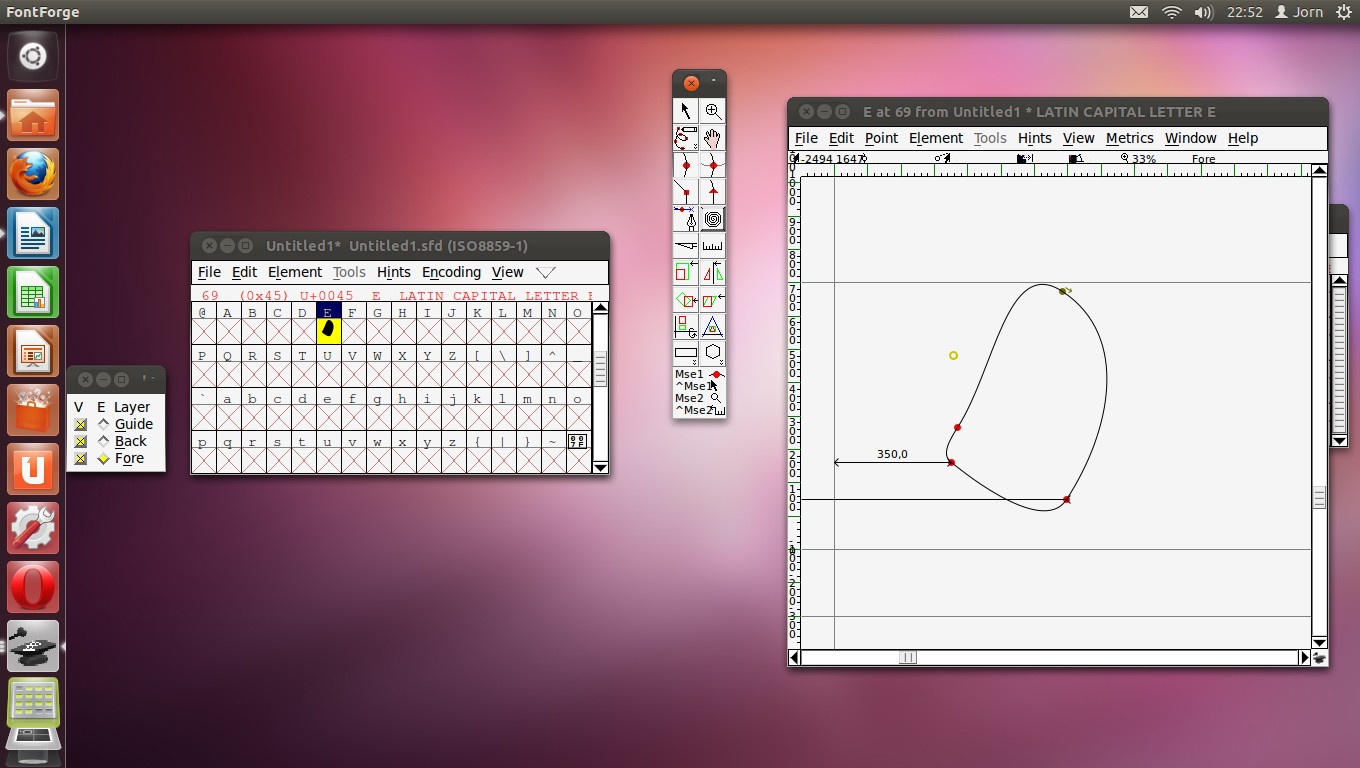
Men for spesielt interesserte ( nerder 😉 ) er det mulig å også lage sine egne tegn om en f.eks. benytter Linux (I vårt tilfelle Ubuntu 11.10). Programmet FontForge er et slikt program som skal gi mulighet til å lage sine egne tegn. Selv har jeg bare gjort en rask installasjon for å se om det fungerer, noe det ser ut til å gjøre, men det er ikke gjort mye tester på dette fra vår side. Men for de med helt spesielle ønsker vil jeg anbefale å teste programmet for å se om det tilfredsstiller de spesielle behov den enkelte bruker har. I bildet under er tradisjonell «E» byttet ut i en slags sammenklemt «O» som er tegnet med programmet jeg referer til.
Elektrisk interface for tastatur
USB er den mest brukte elektriske interface standarden for tastaturer idag. Men det vinnes også litt eldre standarder som fortsatt er i bruk noen steder.
5-pin DIN (AT/XT)

Tegningen viser pinout på tastatur kabelen

Tegningen viser pinout på tastatur interface på PC siden
1 – Klokke
2 – Data
3 – Ikke i bruk
4 – Jord
5 – Vcc (+5V)
6-pin Mini-DIN (PS/2)

Tegningen viser pinout på tastatur kabelen

Tegningen viser pinout på tastatur interface på PC siden
1 – Data
2 – Ikke i bruk
3 – Jord
4 – Vcc (+5V)
5 – Klokke
6 – Ikke i bruk
Ettersom veldig mange benytter USB interface for tastaturet kan tastatur utgangen benyttes som 5V DC utgang for elektronikk entusiaster. Det er imidlertid ikke mye strøm som kan trekkes, så om dette er en løsning en ønsker å benytte seg av bør en være klar over standard spesifikasjonene:
Vcc = + 4,5V til +5,5V
Maks strømtrekk er 275mA
Om en trekker for mye strøm “knekkes” utgangen til tastaturet, og avhengig av hvordan produsenten har designet hovedkortet kan det få vidtrekkende konsekvenser.
Copyright © 2020
Jørn Jensen
Gjengitt med tillatelse.
Om ønsker informasjon som ikke finnes på våre sider, ber vi deg kontakte oss med f.eks. en mail til vår support avdeling. Vi vil da forsøke å få opp mer informasjon så raskt som mulig.